
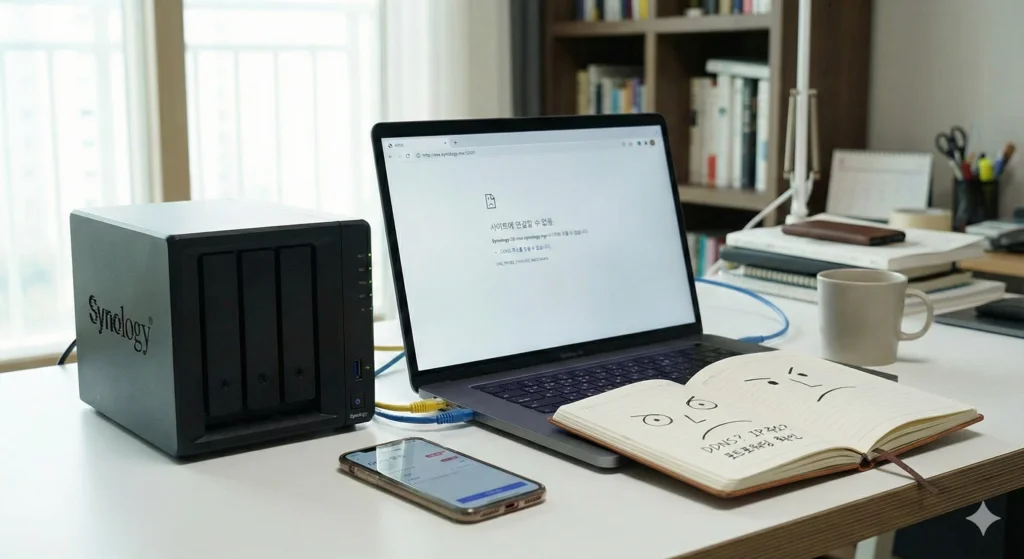
비싼 돈 주고 시놀로지(Synology) NAS를 구축했는데, 정작 밖에서 접속하려고 하면 먹통이다. 집 와이파이로는 잘 되는데 LTE나 회사 컴퓨터로 xxx.synology.me를 치면 응답이 없다.
“사이트에 연결할 수 없음”
이 화면만 보면 진짜 답답하다. 사실 시놀로지 DDNS 접속불가 문제는 NAS 고장이 아니다. 90% 이상은 네트워크 길을 터주지 않아서 생기는 문제다. 오늘은 초보자도 바로 따라 할 수 있는 외부 접속 해결 체크리스트 3단계를 정리한다. 복잡한 이론은 빼고 딱 필요한 것만 본다.
1단계: NAS 상태 확인 (기본 중의 기본)
가장 먼저 NAS가 DDNS 주소를 제대로 잡고 있는지부터 본다. 의외로 여기서 오타가 났거나 갱신이 안 된 경우가 있다.
- DSM 제어판 > 외부 액세스(External Access) > DDNS 탭으로 이동한다.
- 상태(Status)가 ‘정상(Normal)‘인지 확인한다.

만약 빨간색으로 ‘실패’나 ‘연결 안 됨’이 떠 있다면, [지금 업데이트] 버튼을 누르거나 주소를 다시 등록해야 한다. 여기가 초록불이라면 NAS는 준비 끝이다. 범인은 다른 곳에 있다.
2단계: 포트포워딩 설정 (가장 유력한 범인)
DDNS 설정은 다 했는데 접속이 안 된다? 백이면 백, 공유기 문제다. 원리는 간단하다. 외부(인터넷)에서 우리 집 공유기(대문)까지는 왔는데, 공유기가 “어? 이거 누구한테 줄 택배야?” 하고 길을 못 찾아서 튕겨내는 거다. 이걸 포트포워딩(Port Forwarding)으로 해결해줘야 한다.
- 해야 할 일: 공유기 관리자 페이지(보통
192.168.0.1등)에 접속한다. - 설정 메뉴: [고급 설정] > [NAT/라우터 관리] > [포트포워드] (공유기마다 이름이 조금씩 다름)
- 규칙 추가:
- 외부 포트: 5000~5001 (기본값)
- 내부 IP 주소: 시놀로지 NAS의 IP (예: 192.168.0.10)
- 내부 포트: 5000~5001
쉽게 말해 “밖에서 5000번 포트로 들어오면, 내 NAS로 길을 열어줘라”라고 공유기한테 명령하는 것이다. 이 설정이 없으면 죽었다 깨어나도 외부 접속은 안 된다.
3단계: 공인 IP vs 사설 IP (최종 보스)
포트포워딩까지 했는데도 synology.me 접속이 안 된다면? 이건 좀 골치 아픈 문제다. 내 집에 들어오는 인터넷 회선 자체가 ‘가짜 주소(사설 IP)’를 쓰고 있을 확률이 높다.
공유기 설정 페이지에서 [외부 IP 주소] 또는 [WAN IP]를 확인해보자.
- IP가
192.168.xxx.xxx또는172.30.xxx.xxx로 시작한다면?- 당첨이다. 이건 사설 IP다.
- 건물 인터넷이나 통신사 모뎀이 이중으로 되어 있는 상태(이중 공유기)다.
이럴 땐 내가 쓰는 공유기 앞단에 있는 통신사 모뎀을 ‘브리지 모드(Bridge Mode)’로 변경해줘야 진짜 공인 IP를 받아올 수 있다. 이 과정은 통신사 공유기 모델명을 구글링해서 브리지 모드 설정법을 찾아보면 된다.
요약 및 마무리
정리하자면 시놀로지 외부 접속이 안 될 때 확인 순서는 다음과 같다.
- NAS 제어판: DDNS 상태가 ‘정상’인지 확인.
- 공유기: 포트포워딩(5000/5001)이 뚫려 있는지 확인.
- IP 주소: 내 WAN IP가 공인 IP인지 확인.
대부분 2단계에서 해결된다. 괜히 NAS 재부팅만 반복하지 말고, 공유기 설정을 먼저 들여다보길 바란다.