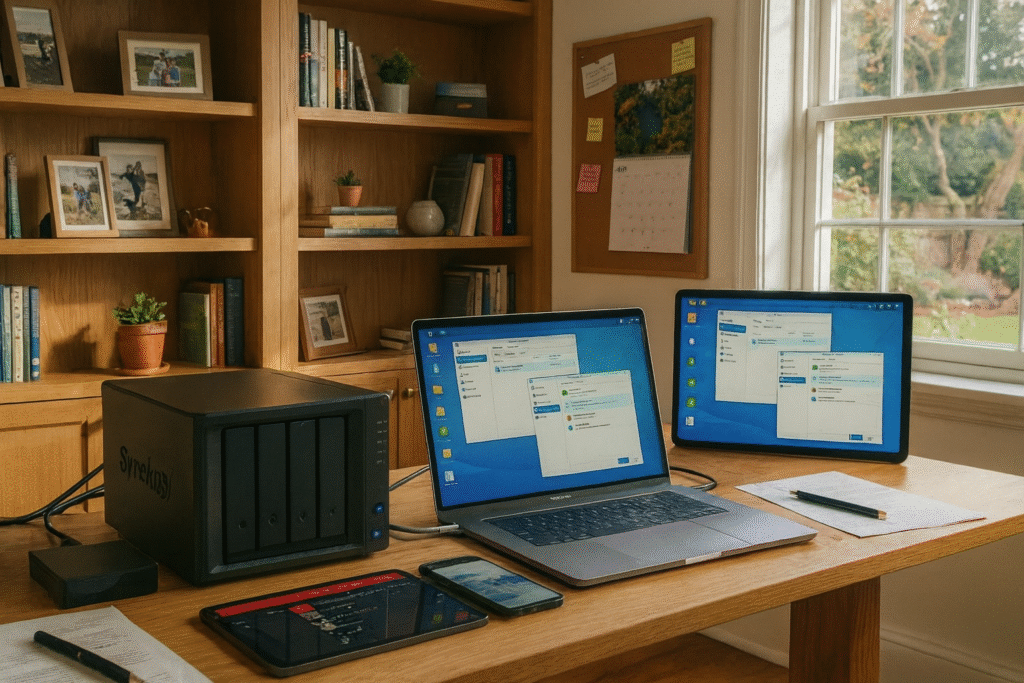
기존 글에서 Synology NAS의 하드웨어 설치와 DSM 설정이 끝났다면, 이제는 텅 빈 깡통에 ‘지능’을 불어넣을 차례다. 많은 초보자들이 NAS를 단순히 비싼 외장 하드처럼 사용하곤 하지만, 시놀로지의 진가는 패키지(애플리케이션)에 있다.
이번 편에서는 텅 빈 깡통 NAS에 ‘지능’을 탑재해서 돈값 제대로 하게 만드는 필수 앱 설치, 랜섬웨어한테 참교육 시전하는 철벽 백업, 그리고 스마트폰이랑 물아일체 되는 법까지 싹 다 정리해준다.
1. 기본 패키지 설치 및 구성
DSM 바탕화면의 [ 패키지 센터]는 앱스토어라고 보면 된다. 앱이 엄청 많은데, 일단 다 제쳐두고 ‘국룰’ 패키지부터 깔고 시작하자.
파일 관리의 기본:  File Station
가장 기본이 되고 기본 설치되어 있는 탐색기다. 웹 브라우저를 통해 NAS 내부의 폴더와 파일을 관리한다. 나스도 하나의 PC인 셈이니, 윈도우의 [ 파일 탐색기]와 동일한 기능을 하는 기본 앱이다.
- 주요 기능: 파일 이동/복사, 압축 풀기, 외부 공유 링크 생성
- 꿀팁💡:
원격 폴더 마운트기능을 사용해보자. 구글 드라이브나 드롭박스, 아니면 회사 NAS 폴더를 여기에 연결할 수 있다. 데이터를 마우스로 슥 끌어서(Drag & Drop) 복사하면 끝. 세상 편함.
데이터 보호의 듀오:  Hyper Backup &
  Snapshot Replication
데이터를 보호하기 위한 양대 산맥이다. 이 둘은 서로 역할이 다르면서도 상호 보완적인 관계인데, Hyper Backup은 기기 고장이나 화재 같은 ‘물리적 재난’에 대비하는 장거리 백업이라면, Snapshot Replication은 실수나 랜섬웨어 같은 ‘논리적 오류’를 즉시 해결하는 초고속 복구 도구다.
- Hyper Backup: 데이터를 외부(외장하드, 클라우드, 다른 NAS)로 백업할 때 사용한다. NAS가 통째로 고장 나거나 불탔을 때를 대비한 ‘보험’.
- Snapshot Replication: 실수로 파일을 지우거나 랜섬웨어에 걸렸을 때, ‘Ctrl+Z’ 해주는 타임머신.
- 꿀팁💡: “나중에 설정해야지” 하다가 꼭 사고가 터진다. NAS 세팅하자마자 바로 걸어두는 게 정신건강에 이롭다.
나만의 클라우드:  Synology Drive Server
아직도 매달 구독료 내고 클라우드를 쓰고 있다면 주목하자. 이걸 설치하면 ‘개인 클라우드’가 생긴다. PC와 NAS의 폴더를 실시간으로 똑같이 맞춰준다. 마이크로소프트의 [ OneDrive]라고 보면 된다. 기능이나 성능도 동일하다. 이제 남의 클라우드에 내 자료를 올릴 필요가 없다는 거다.
- 주요 기능: 파일 버전 관리(저장 실수해도 과거 파일 복구 가능), 팀원과 폴더 공유.
- 꿀팁💡: 설정에서 ‘온디맨드 동기화(On-demand Sync)’를 꼭 켜자. PC 용량을 차지하지 않고 파일 목록만 보여주다가, 클릭할 때만 다운로드된다. 노트북 용량 관리에 최고다.
똑똑한 사진 관리:  Synology Photos
- 주요 기능: 스마트폰 사진 자동 백업, AI 얼굴 인식 및 주제별 분류.
- 꿀팁💡: ‘조건부 앨범’ 기능을 활용해보자. 날짜, 인물, 카메라 기종 같은 조건을 걸어두면 알아서 앨범을 만들어준다. 가족 사진이나 특정 행사 사진만 모아보기에 아주 좋다.
우리 집 지킴이:  Surveillance Station
집에 남는 IP 카메라가 있다면 훌륭한 CCTV 저장소로 변신한다.
- 참고: 카메라 2대까지는 무료 라이선스를 제공하니, 펫캠이 있다면 한번 연결해보는 것을 추천한다.
2. 백업 및 복구 전략 (데이터 보호의 정석)
NAS는 ‘저장소’지 무적의 금고가 아니다. (RAID는 백업이 아니다. 디스크가 동시에 고장 날 수도 있다). 따라서 Hyper Backup(물리적 보호)과 Snapshot Replication(논리적 보호), 이 두 가지 무기를 모두 장착해야 비로소 안심할 수 있다.
최후의 보루 (물리적 백업): Hyper Backup
NAS 기기가 번개를 맞거나, 도둑맞거나, 하드디스크가 동시에 다 고장 났을 때를 대비해 데이터를 NAS 밖으로 대피시키는 도구다. (🤔그런데 이런 일이 얼마나 있겠나?)
- 설치 및 설정 방법:
- 패키지 센터에서
Hyper Backup설치 및 실행 - [+] 버튼 클릭 -> 데이터 백업 작업 선택
- 백업 유형 선택 : 폴더 및 패키지, 전체 시스템 등. 대부분 폴더 및 패키지를 하는 것이 대부분이다.
- 백업 대상 선택: 백업파일을 저장할 USB 외장 하드(로컬 폴더 및 USB), 구글 드라이브(클라우드), 혹은 다른 시놀로지 NAS 등을 선택. 다만, 다음 부터는 이 선택에 따라 달라지니 시놀로지 공식 홈페이지 설명을 참조하는 편이 좋다.
- 백업 유형 선택 : 여러 버전을 유지할지, 단 하나의 버전만 유지할지 결정한다. 자주 바뀌는 작업문서는 여러 버전이 필요하겠다.
- 데이터 및 응용 프로그램 선택: 백업할 공유 폴더와 패키지 설정(예: Photos 설정 등)을 체크
- 백업 설정: 작업 이름 지정 후, [백업 회전 활성화]를 체크한다. ‘Smart Recycle’을 선택하면 과거 버전(어제, 저번 주, 저번 달)을 효율적으로 남겨준다
- 보안 설정: [클라이언트 측 암호화 활성화]를 꼭 체크하고 비밀번호를 설정한다. (이게 있어야 클라우드 해킹 시에도 내 파일이 안전하다)
- 패키지 센터에서
- 장점:
- 안정성: NAS가 물리적으로 파괴되어도 외부(클라우드/USB)에 데이터가 살아있다.
- 범용성: 구글 드라이브, 드롭박스, S3 등 다양한 저장소를 지원한다.
- 공간 절약: 중복 제거 기술이 들어가서 용량을 생각보다 적게 차지한다.
- 단점:
- 속도: 인터넷을 통해 업로드하거나 외장 하드로 보내기 때문에 시간이 오래 걸린다.
- 복구 시간: 전체 복구 시 데이터를 다시 다운로드해야 하므로 시간이 소요된다.
1초 타임머신 (논리적 백업): Snapshot Replication
실수로 중요한 엑셀 파일을 덮어썼거나, 랜섬웨어에 걸려 파일이 잠겼을 때 가장 빠르고 강력한 복구 수단이다.
- 작동 원리 (왜 빠를까?):
- 스냅샷은 파일을 복사하는 게 아니라, 파일 시스템의 ‘지도’를 사진 찍듯 저장한다.
- 사용자가 파일을 삭제해도, 스냅샷이 찍혀 있다면 시스템은 “잠깐, 이 데이터 블록은 스냅샷이 잡고 있으니까 실제로 지우지 말고 숨김 처리만 해“라고 명령한다.
- 즉, 삭제를 지연시키고 원본 데이터 블록을 보존하기 때문에, 용량을 거의 차지하지 않으면서도 1초 만에 복구가 가능한 것이다.
- 설치 및 설정 방법:
- 전제 조건: 볼륨 파일 시스템이
Btrfs여야 한다. (초기 설정 때 강조했던 이유다). - 패키지 센터에서
Snapshot Replication설치 및 실행. - 스냅샷 메뉴 -> 백업할 공유 폴더 선택 -> [설정] 클릭.
- 예약 탭: [스냅샷 예약 활성화] 체크. 주기는 중요도에 따라 ‘매일’ 또는 ‘매시간’으로 설정.
- 보존 탭: [보존 정책]에서 갯수 지정. 보통 30~60개 정도 유지하거나 고급 보존 정책을 쓴다.
- 꿀팁💡: [파일 스테이션]에서 스냅샷 폴더 표시(#snapshot)’ 기능을 켜두면, 사용자가 직접 폴더에 들어가서 과거 파일을 꺼내올 수 있다. 관리자가 편해진다.
- 전제 조건: 볼륨 파일 시스템이
- 장점:
- 속도: 백업도 1초, 복구도 1초다. 말 그대로 스냅샷(사진) 찍듯이 순간을 저장한다.
- 효율성: 원본 데이터에서 변경된 블록만 저장하므로 용량을 거의 차지하지 않는다.
- 랜섬웨어 방어: 스냅샷 데이터는 ‘읽기 전용’이라 랜섬웨어가 건드릴 수 없다.
- 단점:
- 용량 회복 불가 (유령 용량): 이것이 최대 단점이다. 100GB짜리 파일을 지워도 용량이 늘어나지 않는다. 왜? 스냅샷이 그 100GB 데이터를 붙잡고 놔주지 않기 때문이다. 용량을 확보하려면 해당 시점의 스냅샷까지 지워야 한다.
- 운명 공동체: 원본 데이터와 같은 하드디스크 안에 저장된다. 하드디스크가 깨지면 스냅샷도 같이 죽는다.
헷갈리기 쉬운 개념: Drive 버전 관리 vs 스냅샷
많은 사용자가 “Synology Drive에도 ‘이전 버전’ 기능이 있는데, 굳이 스냅샷을 또 써야 하나?“라고 묻는다. 둘 다 과거의 파일을 복구하는 기능이지만, 작동 방식과 관리 범위가 완전히 다르다.
- Synology Drive의 버전 관리 (= 파일 수정 내역)
- 관리 주체: Synology Drive 패키지 (응용 프로그램).
- 저장 시점 (트리거): 파일이 ‘저장(수정)’될 때마다 즉시 버전이 생성된다.
- 관리 범위: Synology Drive 관리 콘솔에서 설정한 ‘팀 폴더’나 ‘내 파일’에 한정된다.
- 특징: 사용자가 파일을 수정할 때마다 버전이 쌓이므로, 매우 세밀한 복구가 가능하다. 하지만 그만큼 DB 용량을 많이 차지한다.
- Snapshot Replication (= 시스템 정기 촬영)
- 관리 주체: Btrfs 파일 시스템 (운영체제 레벨).
- 저장 시점 (트리거): 사용자가 설정한 ‘스케줄(예: 매일 밤 12시, 1시간마다)‘에 따라 주기적으로 찍힌다. (수정 즉시 아님)
- 관리 범위: 공유 폴더 전체를 대상으로 한다. (물론 복구는 개별 파일 단위로도 가능하다).
- 특징: 파일 시스템 레벨에서 작동하여 매우 가볍고 빠르다. 랜섬웨어 등 대규모 사고 복구에 최적화되어 있다.
- 결론:둘 다 써야 한다.
- 문서 작업 중 실수로 덮어쓴 내용을 되돌리고 싶다면 -> Drive 버전 관리
- 랜섬웨어에 걸리거나, 실수로 파일을 완전히 삭제했는데 시점이 좀 지났다면 -> 스냅샷
하지만, 개인적인 생각으로 논리적 백업, 물리적 백업 다 챙기다보면 배꼽이 더 커지는 상황이 된다. 아래를 참고해서 알아서 잘 딱 깔끔하고 센스있게 백업 계획을 해보자
백업 및 복구 전략 (효율적인 자원 관리)
모든 데이터에 최고 수준의 백업을 적용하면 하드디스크 용량이 남아나질 않고 NAS 성능도 느려진다. “중요한 데이터는 빡세게, 덜 중요한 데이터는 느슨하게” 관리하는 ‘선택과 집중’ 전략이 필요하다.
Hyper Backup (물리적 백업): 짐은 가볍게 싸자
기기 고장이나 화재에 대비해 데이터를 외부로 뺀다. 가장 안전하지만, 용량과 시간이 많이 든다.
- 효율적인 운영 전략:
- 데이터 나누기 (필수):
- A급 데이터 (가족 사진, 업무 문서, 직접 만든 창작물): 이건 돈 주고도 못 산다. 무조건 Hyper Backup 필수.
- B급 데이터 (영화, 드라마, 예능 파일): 날아가면 아깝지만, 다시 다운로드할 수 있는 자료들이다. 굳이 비싼 클라우드 용량을 써가며 백업할 필요가 있을까? 과감하게 제외하거나 저렴한 외장 하드에 가끔만 백업하자.
- 스케줄링: NAS 사용량이 가장 적은 새벽 시간(예: 오전 3시)에 예약하자. 백업이 도는 동안 NAS가 느려질 수 있기 때문이다.
- 스마트 리사이클 (Smart Recycle): 백업 버전을 무한정 쌓아두면 용량이 터진다. 이 기능을 켜면 “최근 24시간은 매시간, 지난 1달은 매일, 그 이전은 매주 1개” 식으로 알아서 솎아내어 저장 공간을 획기적으로 아껴준다.
- 데이터 나누기 (필수):
Snapshot Replication (논리적 백업): 다이어트가 생명이다
랜섬웨어와 실수에 대비한 1초 복구 도구다. 하지만, 지워진 데이터를 붙잡고 있는 특성상 관리를 안 하면 ‘유령 용량’이 디스크를 꽉 채운다.
- 효율적인 운영 전략:
- 폴더 선별: 문서 폴더, 사진 폴더에는 스냅샷을 꼭 걸자. 하지만, ‘토렌트 다운로드 폴더’나 ‘CCTV 녹화 폴더’처럼 쓰고 지우고가 빈번한 곳에는 절대 걸면 안 된다. (삭제된 데이터가 스냅샷에 계속 쌓여 용량 폭탄을 맞는다).
- 보존 정책 (Retention Policy): 무작정 “모두 보관” 하지 말고, “최대 30개 유지” 혹은 “14일간 보관” 정도로 제한을 두자. 혹은 문서는 “한 달 보관”, 사진은 “14일간 보관”라는 식으로 데이터 성격대로 구분해도 효율적으로 관리할 수 있다.
- 팁: 랜섬웨어는 보통 며칠 내에 인지한다. 1년 전 스냅샷까지 가지고 있을 필요는 거의 없다.
(요약) 자원 낭비 없는 최적의 조합
이 두 가지를 섞어서 아래처럼 세팅하면, 용량과 성능, 안전이라는 세 마리 토끼를 다 잡을 수 있다.
| 구분 | 중요 문서 / 가족 사진 (A급) | 영화 / 예능 / 설치파일 (B급) | 임시 파일 / 토렌트 (C급) |
|---|---|---|---|
| 스냅샷 | 매일 촬영 (30일 보관) 실수 수정 및 랜섬웨어 방어 | 촬영 안 함 용량 낭비 방지 | 절대 금지 |
| Hyper Backup | 주 1회 외부 백업 기기 고장 대비 | 월 1회 외장하드 or 패스 재다운로드 가능 | 백업 안 함 |
| Drive 버전관리 | 사용 (최신 32버전) 작업 중 미세 복구 | 사용 안 함 | 사용 안 함 |
3. 모바일 앱 연동 (내 손안의 데이터 센터)
침대나 밖에서도 폰으로 내 데이터에 접속하는 것, 이게 진정한 스마트 라이프다. 각 앱의 숨겨진 꿀기능까지 알차게 활용해보자.
Synology Drive (업무와 일상의 중심)
NAS의 Drive 앱의 모바일 버전이다. PC의 탐색기와 가장 비슷하지만 모바일에 최적화된 앱이다.
- 오프라인 사용: 자주 보는 PDF나 문서는 ‘별표(오프라인 액세스)’를 눌러두자. 비행기 안이나 데이터가 안 터지는 곳에서도 파일을 열어볼 수 있다.
- 문서 스캔: 종이 영수증이나 계약서를 카메라로 찍어서 바로 PDF로 변환해 NAS에 저장하는 기능이 있다. 스캐너가 따로 필요 없다.
- 간편 공유: 카카오톡으로 파일 보낼 때, 파일을 직접 보내지 말고 ‘공유 링크’를 생성해서 보내자. 1GB짜리 파일도 링크 하나로 1초 만에 전달된다.
Synology Photos (구글 포토의 완벽한 대안)
NAS의 Photos 앱의 모바일 버전이다.사진 백업뿐만 아니라 감상에도 최적화되어 있다.
- 개인 공간 vs 공유 공간: 혼자 볼 사진은 ‘개인 공간’에, 거실 TV나 가족들과 함께 볼 사진은 ‘공유 공간(Shared Space)’에 저장하는 식으로 구분해서 관리할 수 있다. 이 개념을 알면 사진 관리가 정말 편해진다.
- 자동 백업 설정: ‘Sleep Time 백업’ 기능(iOS 기준)이나 충전 시 백업 기능을 활용하면, 자는 동안 알아서 백업을 끝내 놓는다.
- 꿀팁💡: 폰 용량이 부족하다고 NAS 백업만 믿고 폰 사진을 다 지우진 말자. 앱 내에 ‘공간 확보(백업된 사진 폰에서 삭제)’ 기능을 이용해 안전하게 지우는 것을 추천한다.
DS file (NAS 관리자용 만능 칼)
NAS의 파일 스테이션 앱의 모바일 버전이다.Synology Drive가 예쁘게 포장된 뷰어라면, DS file은 투박하지만 강력한 관리 도구다.
- 압축 풀기: 폰에서 큰 압축 파일을 받았을 때, 폰에 다운로드해서 풀지 말고 NAS 상에서 바로 ‘압축 해제’ 명령을 내릴 수 있다. 폰 용량과 배터리를 아끼는 꿀팁이다.
- 휴대폰 파일 백업 : 폰에서 다운받았지만 NAS에 보관하고 싶은 파일이 있다면, DS file에서 업로드를 하면 NAS의 원하는 위치로 파일을 업로드할 수 있다.
DS video / Plex (나만의 넷플릭스)
NAS에 있는 영상을 밖에서 스트리밍으로 본다.
- 오프라인 다운로드: 장거리 비행이나 여행 가기 전, 보고 싶은 영화를 미리 폰으로 ‘오프라인 다운로드’ 해두자. 데이터 없이 고화질 영상을 즐길 수 있다.
- 이어보기: 집 TV에서 보던 영화를 밖에서 폰으로 켜면, 보던 부분부터 정확하게 이어서 재생된다.
- Plex는 유료 앱이지만, 지속적인 업데이트와 강력한 기능으로 가정에서 Netflix를 구축할 수 있게 해준다. 한번 사 놓으면 평생 쓸 수 있으니 비싸지만 아깝지 않다. 영상이 많은 사용자라면 추천할 만하다.
Secure SignIn (보안의 마침표)
해킹이 걱정된다면 선택이 아니라 필수다.
- 원터치 승인: 번거롭게 6자리 숫자(OTP)를 입력할 필요가 없다. 로그인 시도가 감지되면 폰으로 알림이 오고, [승인] 버튼만 누르면 로그인이 된다. 보안은 강력한데 사용은 더 편해진다.
이제 당신의 NAS는 단순한 하드웨어 껍데기가 아니라, 자동 백업 시스템과 개인 미디어 서버를 갖춘 든든한 장비가 되었다. 처음 설정은 조금 번거로울 수 있어도, 한 번 제대로 구축해 두면 “와, 이거 안 했으면 어쩔 뻔했지?” 하는 순간이 반드시 온다.
이 포스팅은 쿠팡 파트너스 활동의 일환으로, 이에 따른 일정액의 수수료를 제공받습니다.