앞서 시놀로지 하드웨어를 준비하고 운영체제를 설치하는 과정을 담았다. 이번 가이드에서는 입문하는 초보자가 시놀로지 DSM 스토리지 구성, 네트워크 그리고 필수 보안 설정까지의 핵심 과정을 담았다. 복잡한 이론보다는 실전에서 바로 적용할 수 있는 순서와 개념 위주로 기술했으니, 이 가이드를 따라 차근차근 진행한다면 누구나 안전하고 효율적인 나만의 서버를 구축할 수 있을 것이다.
1. 스토리지 풀 및 볼륨 구성
기본 설정이 끝났으니, 이제 장착한 하드디스크들을 실제로 사용할 수 있는 저장 공간으로 만들어야 한다. 이건 컴퓨터의 파티션 설정과 비슷하지만, 데이터를 보호하는 RAID 기술이 핵심이 된다.
스토리지 풀(Storage Pool) 생성 🧱
- 스토리지 관리자(Storage Manager) 실행: DSM에 접속해 이 관리자 앱을 실행하면 된다. 여기가 저장 장치들을 관리하는 컨트롤 타워가 된다.
- 스토리지 풀 생성: 설치한 드라이브들을 묶어 하나의 큰 저장 그룹으로 만드는 과정
- RAID 유형 선택 (SHR 권장): 여기서 RAID(데이터 보호 방식)를 정해야 하는데, 특별한 전문가적 지식이 없다면 SHR(Synology Hybrid RAID)을 선택하는 걸 강력히 추천한다.
SHR은 시놀로지에서 자체적으로 개발한 방식으로, 드라이브 용량 효율도 좋고 나중에 용량을 확장하거나 다른 용량의 드라이브를 섞어 쓸 때도 가장 유연하기 때문이다. RAID 1, 5 같은 전통적인 방식보다 초보자에게 훨씬 편리하게 된다.
볼륨(Volume) 생성 📁
- 볼륨 생성: 스토리지 풀이라는 큰 저장 그룹 위에 실제 데이터를 저장할 구역을 만드는 과정이다. PC로 치면 드라이브(C:, D: 등)를 만드는 것과 같다.
- 파일 시스템 유형 (Btrfs 추천): 파일 시스템은 데이터를 관리하는 규칙인데, 무조건 Btrfs를 선택하는 게 좋다.
- Btrfs는 스냅샷(Snapshot) 기능을 제공해서 파일이 랜섬웨어에 감염되거나 실수로 삭제했을 때 특정 시점으로 데이터를 되돌릴 수 있는 강력한 기능을 제공한다. 이는 NTFS나 Ext4 같은 구형 시스템보다 훨씬 안전한 데이터 관리 방식이다.
- 볼륨 크기 설정: 스토리지 풀 전체 용량을 하나의 볼륨으로 쓸 수도 있고, 여러 개의 볼륨으로 나눠서 쓸 수도 있다. 처음에는 전체 용량으로 하나의 큰 볼륨을 만드는 게 가장 간단하게 된다.
- 스토리지 관리자(Storage Manager) 실행
- 스토리지 풀(Storage Pool) 생성: RAID 유형 선택 (기본 SHR 권장)
- 볼륨(Volume) 생성: 파일 시스템 유형(Btrfs 추천), 볼륨 크기 설정
Synology 저장소 구조 (개념도)
[ HDD 또는 SSD ]
      ↓
[ 스토리지 풀 (Storage Pool) ]
      ↓
[ 볼륨 (Volume) ]
      ↓
[ 공유 폴더 (Shared Folder) ]
      ↓
[ 사용자 접근 / 서비스 사용 ]✅ 각 구성요소 설명
1. HDD / SSD (실제 물리 디스크)
- NAS에 장착한 하드디스크 또는 SSD
- 여러 개 장착하면 RAID 구성을 통해 데이터 보호 기능 제공 가능
2. 스토리지 풀 (Storage Pool)
- 여러 개의 디스크를 묶어 RAID 구조를 만든 것
- 예: RAID 1, 5, 6, Synology Hybrid RAID(SHR) 등
- 디스크 장애 대비 및 저장소 확장을 관리하는 레이어
🔧 여기서 디스크 보호 설정이 이루어짐
3. 볼륨 (Volume)
- 스토리지 풀에서 실제로 데이터를 저장할 수 있는 논리 공간
- 파일 시스템을 설정함 (예: Btrfs 또는 ext4)
- DSM 운영체제와 앱, 사용자 파일 모두 이 위에 저장됨
📁 볼륨은 일반적으로 1개 만들고 그 위에 여러 공유 폴더를 만드는 방식으로 사용
4. 공유 폴더 (Shared Folder)
- 사용자 입장에서 보이는 “폴더”
- 윈도우 탐색기, Mac Finder, FTP, 모바일 앱 등에서 접근 가능
- 백업, 사진 저장, 문서 보관 등을 위해 용도별로 여러 개 만들 수 있음
🔐 공유 폴더별로 접근 권한 설정 가능 (예: 특정 사용자만 접근 허용)
💡 예시 흐름
🔩 4개의 HDD를 장착
→ 🔁 SHR 방식으로 스토리지 풀 구성
→ 📦 1개의 볼륨 생성 (파일 시스템: Btrfs)
→ 📁 ‘Documents’, ‘Photos’, ‘Backups’ 공유 폴더 각각 생성
→ 👥 사용자 A는 ‘Documents’만 접근 가능
2. 네트워크 설정
NAS를 단순한 외장하드가 아닌 ‘서버’로 쓰기 위해서는 네트워크 설정이 필수다. 집 안(내부망)뿐만 아니라 밖(외부망)에서도 원활하게 접속하려면 다음 단계들을 거쳐야 한다.
고정 IP 주소 설정 📌
- 개념: 서버의 주소(IP)가 재부팅할 때마다 바뀌면 접속할 때마다 주소를 다시 찾아야 하는 번거로움이 생긴다. 이를 방지하기 위해 항상 같은 주소를 쓰도록 고정하는 것이다.
- 방법: 공유기 설정 페이지(DHCP 고정 할당)에서 설정하거나, NAS 제어판(네트워크 인터페이스)에서 직접 수동으로 입력하여 설정할 수 있다.
QuickConnect 설정 (선택 사항) 🔗
- 개념: 복잡한 네트워크 설정 없이
QuickConnect ID만으로 외부에서 쉽게 접속하게 해주는 시놀로지의 편의 기능이다. - 특징: 설정이 매우 쉽고 간편하지만, 중계 서버를 거치기 때문에 직접 연결(포트 포워딩) 방식보다 속도가 느릴 수 있다. 초보자에게는 훌륭한 입문용 접속 방식이 된다.
포트 포워딩 (Port Forwarding) 🌐
- 개념: 외부 인터넷망에서 우리 집 공유기(대문)까지 들어온 신호를 정확히 NAS(내 방)로 안내해주는 이정표를 세우는 작업이다.
- 방법: PC나 스마트폰을 공유기(LAN 또는 Wi-Fi)에 연결한 뒤, 공유기 관리자 페이지에 접속하여 설정해야 한다. NAS가 사용하는 포트(예: 5000, 5001)를 외부에서 들어올 수 있도록 열어주는 과정이다. VPN 등을 사용한다면 해당 포트도 여기서 함께 설정해야 한다.
- 고정 IP 주소 설정 (라우터 또는 NAS 자체에서 설정)
- 외부 접속 목적 시 QuickConnect 설정 (옵션)
- 포트 포워딩 설정 (라우터에서 설정 필요)
- 공유기 접속 : LAN, WIFI, VPN
여기까지 설정을 마쳤다면, 이제 집 밖 어디서든 집에 있는 나스에 접속할 수 있는 환경이 완성된 것이다. 비로소 NAS가 제 몫을 다하며 진짜 이름값을 하게 된 것이다.
NAS 네트워크 설정 핵심 요소 개요
[ NAS ] ←→ [ 공유기 (Router) ] ←→ [ 인터넷 ]
                         ↑
                    DDNS 도메인
                         ↑
외부에서 접속 시 사용1. 📡 공유기 (Router)
- NAS는 보통 유선으로 공유기에 연결됨
- 공유기는 내부 IP (192.168.x.x) 대역을 할당하고, 외부에서는 공인 IP를 통해 접속됨
- 따라서 외부에서 NAS에 접근하려면 중간에서 연결을 열어줘야 함 → 포트포워딩 필요
✅ 공유기에서 할 일
- NAS에 고정 IP 할당 (DHCP 예약 또는 수동 설정)
- 포트포워딩 설정
2. 🌍 DDNS (Dynamic DNS)
- 대부분 가정용 인터넷은 공인 IP가 자주 바뀜
- DDNS는 도메인 주소로 내 NAS를 고정된 이름으로 접근할 수 있도록 해줌
- 예:
myhomeserver.synology.me
- 예:
✅ Synology에서는 무료 DDNS 제공
- DSM > 외부 접근 > DDNS 설정 메뉴에서 쉽게 설정 가능
- 설정하면 자동으로 IP 변경 시 도메인에 반영됨
3. 🚪 포트 포워딩 (Port Forwarding)
- 외부에서 NAS에 접속하려면, 공유기가 NAS로 포트를 연결해줘야 함
- 예:
- DSM 접속: 포트
5000(HTTP),5001(HTTPS) - Synology Drive, WebDAV 등도 각각의 포트를 사용함
- DSM 접속: 포트
✅ 공유기 설정에서 포트포워딩 규칙 추가
- 예:
- 외부 포트
5001→ 내부 IP192.168.0.50의 포트5001
- 외부 포트
⚠️ 주의
- 포트포워딩은 보안 위험도 있으므로, HTTPS 사용, 2단계 인증, 방화벽 설정 등과 함께 병행해야 안전함
🔐 보안 팁 요약
| 항목 | 설명 |
|---|---|
| HTTPS 설정 | DSM에서 인증서 설정 후 5001 포트 사용 |
| 2단계 인증 | 관리자 계정은 반드시 활성화 추천 |
| 자동 차단 | 비정상 접속 IP 자동 차단 설정 |
| 방화벽 | 국가별 IP 차단 가능 |
3. 보안 설정
NAS를 네트워크에 연결했다면, 이제 네 데이터를 해커나 외부 위협으로부터 보호할 단계이다. 이 보안 설정은 선택이 아니라 필수라고 볼 수있고, NAS를 안전한 데이터 금고로 만드는 중요한 단계가 된다.
2단계 인증 (2FA) 설정 🔑
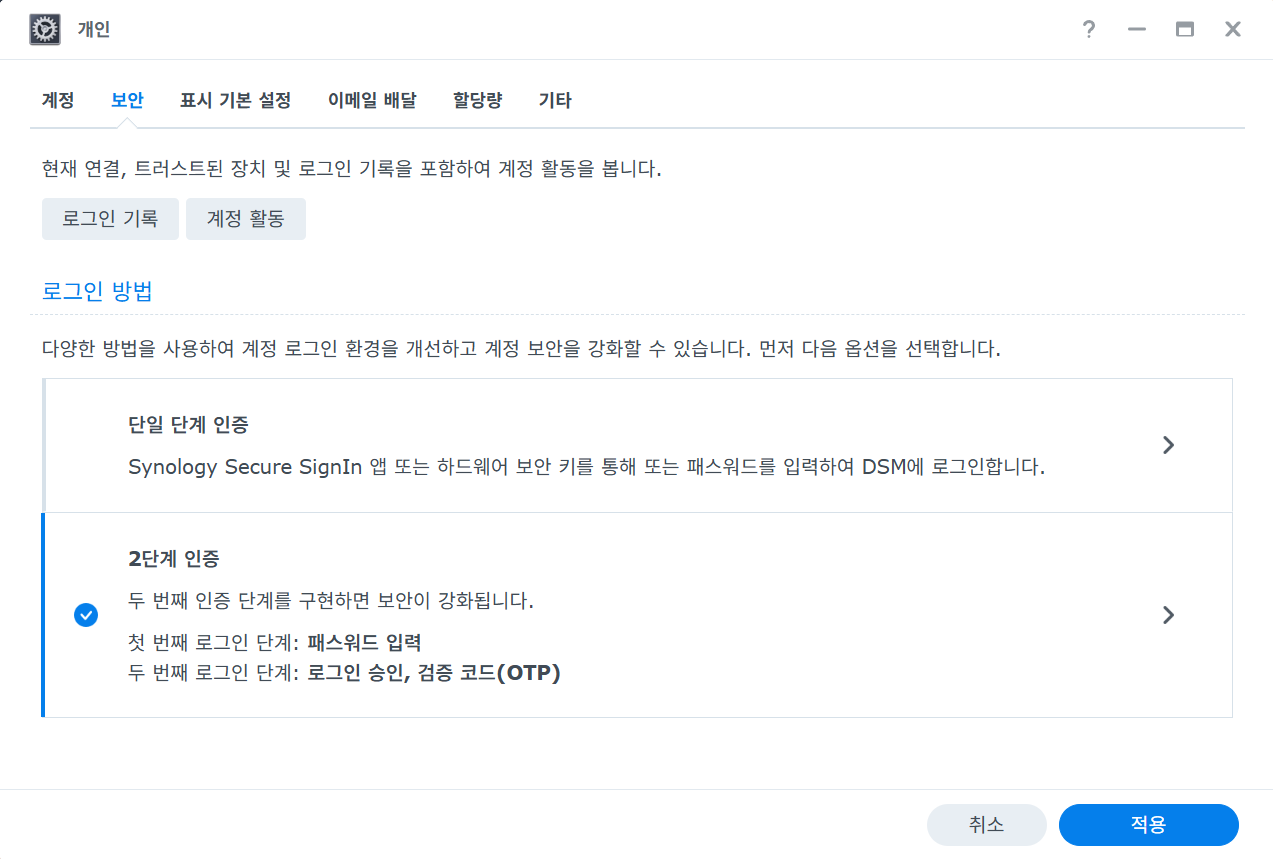
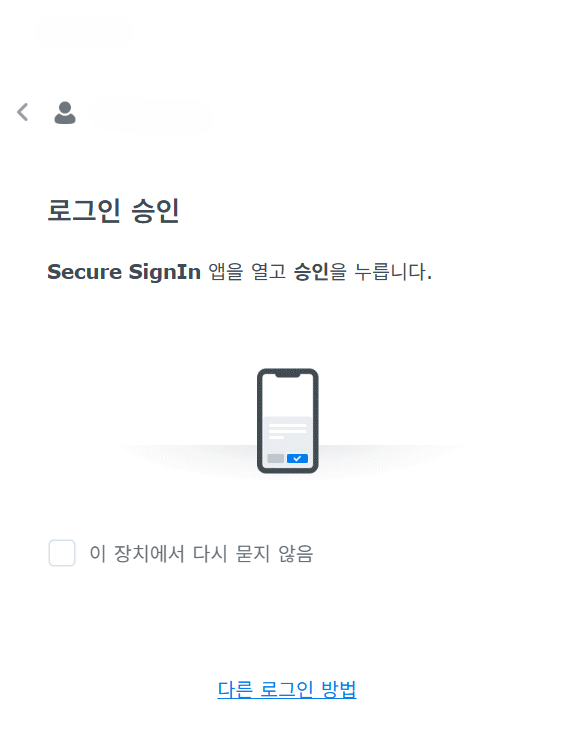
2단계 인증(2FA, Two-Factor Authentication) 설정: 관리자 계정으로 로그인할 때, 비밀번호 외에 스마트폰으로 확인하거나 스마트폰으로 전송되는 일회용 코드를 한 번 더 입력하도록 설정하는 것이다. 비밀번호가 유출되더라도 해커가 네 폰 없이는 절대 접속할 수 없게 된다. NAS 보안의 가장 기본이자 최우선 방어선이 된다.
2단계 인증을 설정하기 위해서는 DSM 화면 우측 상단의 사람 모양 아이콘을 누른 뒤 [개인] 메뉴로 들어가서 [보안] 탭을 선택하면 된다.
2단계 인증(2FA)을 성공적으로 설정했다면, 로그인 시 다음과 같은 인증 메시지를 보게 될 것이다.
방화벽 및 자동 차단 기능 활성화 🔥
방화벽 활성화: NAS에 접근할 수 있는 IP 주소와 포트를 통제하는 기능이다. 필요한 포트(예: 80, 443, 5000 등)만 열어두고 나머지는 모두 막아야 안전하다.
자동 차단 기능 활성화: 비밀번호를 특정 횟수 이상 틀린 IP 주소를 자동으로 차단하는 기능이다. 무작위 대입 공격(Brute Force Attack)을 막는 데 매우 효과적이다. 그러나 자칫 나 자신이 차단될 수 있으니 초보 단계에서는 설정하지 않는 것을 추천한다.
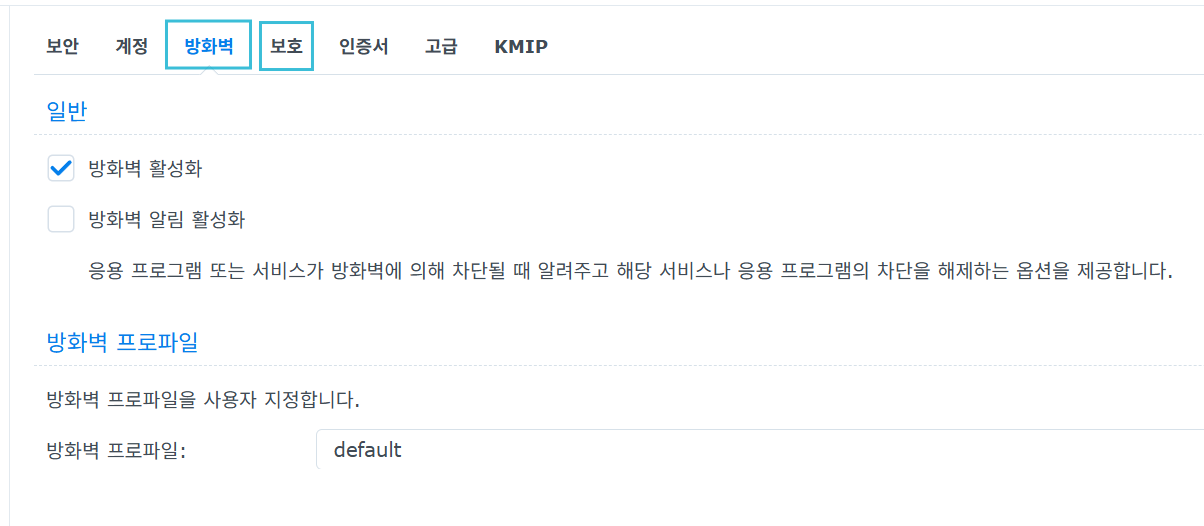
불필요한 포트를 닫고 자동 차단을 설정하면, 외부에서 무차별적으로 접속을 시도하는 공격들을 대부분 걸러내게 된다. DSM 화면 좌측 상단의 [제어판] 앱 실행 > [보안] > [방화벽] 탭과 [보호] 탭을 실행하면 방화벽과 차단기능을 설정할 수 있다.
HTTPS 인증서 설치 🔒
HTTPS 인증서 설치 (Let’s Encrypt 무료 인증서 사용 가능): NAS에 웹 브라우저로 접속할 때 통신 내용이 암호화되도록 설정하는 것이다.
일반 HTTP 연결은 데이터가 암호화되지 않은 채 전송되어 중간에 탈취될 위험이 있다. Let’s Encrypt를 사용하면 무료로 SSL/TLS 인증서를 발급받아 HTTPS 접속을 강제할 수 있으며, 이는 특히 외부에서 NAS에 접속할 때 데이터 보안을 보장하게 된다.
동일하게 DSM 화면 좌측 상단의 [제어판] 앱 실행 > [보안] > [인증서] 탭에서 인증서를 발급받을 수 있다.
- 2단계 인증(2FA) 설정
- 방화벽/자동 차단 기능 활성화
- HTTPS 인증서 설치 (Let’s Encrypt 무료 인증서 사용 가능)
이 세 가지 기본적인 보안 설정만 해둬도, 이제 NAS는 인터넷 환경에서 상당히 안전한 상태가 된다. 보안은 아무리 강조해도 지나치지 않는다.
4. 공유 폴더 생성 및 사용자 계정 관리
공유 폴더 생성 🗂️
공유 폴더 생성 (예: Documents, Photos, Backups 등): 볼륨이라는 하나의 큰 덩어리를 용도에 따라 여러 개의 가상 폴더로 나누는 것이다. 이는 윈도우의 C 드라이브 안에 여러 폴더를 만드는 것과 비슷하지만, 네트워크를 통해 접근하는 기본 단위가 된다.
파일을 체계적으로 관리하고 접근 권한을 폴더별로 다르게 설정하기 위해 반드시 필요한 단계가 된다. 예를 들어, ‘개인용’ 폴더와 ‘공용’ 폴더를 만들어 권한을 명확하게 분리하는 게 좋다.
다만, NAS에 익숙해지는 초보 단계에서는 여러 사람의 접근 권한을 관리하기가 까다롭다. 따라서 초기에는 개인 사용자 전용 폴더만 만들어 사용하는 것을 추천하며, 시놀로지의 보안 및 권한 체계에 대한 이해가 충분히 쌓인 후 공용 폴더를 이용하는 것이 안전하고 효율적이다.
사용자 및 그룹 계정 추가 👥
사용자/그룹 계정 추가: NAS를 함께 사용할 가족이나 팀원을 각각의 계정으로 만들어 주는 것이다.
모든 사람이 관리자 계정(Admin)을 쓰면 보안에 매우 취약해진다. 따라서 각 사용자별로 독립된 계정을 생성하고, 꼭 필요한 경우에만 관리자 권한을 부여해야 한다. 그룹을 만들어 권한을 한 번에 관리하면(예: ‘가족 그룹’, ‘회사 그룹’) 훨씬 편리하게 된다.
하지만 이처럼 다양한 계정을 본격적으로 운영하기 전에, 우선 관리자 계정 체계를 확실히 이해해야 한다. 초기에는 가까운 가족이나 지인의 계정을 하나 생성하여 다양한 권한을 직접 설정해 테스트해 보는 것을 강력히 추천한다. 시놀로지의 보안 및 권한 체계가 완벽하게 확인된 후에야 비로소 계정을 자유롭게 만들고 공용으로 이용하는 것이 안전하게 된다.
접근 권한 설정 🔒
접근 권한 설정: 생성된 공유 폴더에 대해 ‘이 사용자(또는 그룹)는 읽기만 가능’, ‘이 사용자는 읽기 및 쓰기(수정/삭제) 가능’, ‘이 사용자는 접근 불가’ 와 같이 명확하게 권한을 부여하는 것이다.
이 권한 설정이 제대로 되지 않으면, 다른 사람의 개인 파일에 접근하거나 실수로 중요한 파일을 삭제하는 일이 발생할 수 있다. NAS 관리의 핵심은 바로 이 권한 설정에 있다고 볼 수 있으나, 주의 깊게 살펴보고 확인한 뒤에 자유롭게 사용하기를 권장한다.
- 공유 폴더 생성 (예:
Documents,Photos,Backups등) - 사용자/그룹 계정 추가 및 접근 권한 설정
이 단계를 마치면, 이제 각 사용자들은 자신이 허용된 폴더에만 접근하여 파일을 안전하게 저장하고 공유할 수 있게 된다!
이것으로 시놀로지 NAS 구축을 위한 하드웨어 설치부터 운영체제 세팅, 그리고 가장 중요한 보안 설정까지의 긴 여정을 마쳤다. 처음에는 낯선 용어와 설정에 막막했겠지만, 직접 하나씩 해결하며 쌓은 이 기초가 앞으로 쾌적한 서버 운영의 단단한 기반이 되어줄 것이다.
🖖자, 다음 글에서는 시놀로지 나스의 주요 프로그램과 앱을 설치하고 사용해보려 한다.
이 포스팅은 쿠팡 파트너스 활동의 일환으로, 이에 따른 일정액의 수수료를 제공받습니다.