
블로그를 본격적으로 운영하다 보니 나만의 개인 도메인 이메일이 필요해졌다.
네이버나 Gmail 계정을 써도 되지만, 뭔가 부족하다. 독자들과 소통할 때 contact@mydomain.com 정도는 찍혀 있어야 “아, 이 사람 진심이구나” 하는 느낌을 주니까.
그런데 막상 찾으려니 죄다 유료다. 구글 워크스페이스(Google Workspace)가 좋긴 한데, 매달 커피 두 잔 값을 내는 건 솔직히 아깝다. 그래서 구글 대안으로 쓸 수 있는 ‘완전 무료 도메인 메일’ 서비스를 탈탈 털어 비교해 봤고, 결국 다음 스마트워크로 결론을 내렸다.
주요 도메인 메일 서비스, 팩트만 알아본다
개인 도메인 이메일을 만드는 방법은 크게 4가지가 있다. 각각 장단점이 너무 뚜렷해서 내 상황에 맞는 걸 골라야 한다. 하나씩 팩트 위주로 파헤쳐 보자.
Google Workspace
“돈 있으면 무조건 이거다. 반박 불가.”
우리가 아는 그 지메일(Gmail)이다. 인터페이스, 스팸 차단 능력, 구글 드라이브 연동까지 그냥 완벽하다. 예전에는 ‘G Suite’라는 이름으로 무료로 풀기도 했는데, 이제는 얄짤없이 전면 유료화됐다.
- 특징: 지메일, 캘린더, 드라이브 등 구글 생태계를 내 도메인으로 그대로 쓴다.
- 비용: 유료 (Business Starter 기준 월 $6부터 시작).
- 한줄평: 기능은 1티어지만, 개인 블로거가 메일 주소 하나 때문에 매달 약 8~9천 원씩 태우기엔 솔직히 아깝다.
iCloud+
“앱등이들의 숨겨진 꿀통.”
아이폰이나 맥을 쓰고 있다면 이게 최고의 가성비일 수 있다. 아이클라우드 저장 용량을 돈 내고 쓰고 있다면(iCloud+ 구독), ‘나의 이메일 도메인 가리기’ 및 ‘사용자 설정 도메인’ 기능을 덤으로 준다. 설정도 애플답게 심플하다.
- 특징: 아이폰 기본 메일 앱이나 맥북 메일 앱에서 내 도메인 메일을 바로 주고받을 수 있다.
- 비용: iCloud+ 구독료 (월 1,100원짜리 50GB 요금제부터 가능).
- 한줄평: 이미 아이클라우드를 결제 중이라면 추가 비용 0원. 애플 유저 한정 갓성비다. 안드로이드 유저는 그림의 떡인 게 단점.
Microsoft 365 비즈니스
“엑셀과 아웃룩의 유저라면.”
전 세계 직장인의 친구, 아웃룩(Outlook) 기반이다. MS 오피스 프로그램들과 연동이 강력해서 비즈니스 용도로는 훌륭하다. 하지만 단순히 메일 주소 하나 갖자고 이걸 구독하는 건 오버 스펙이다.
- 특징: 윈도우 환경, 엑셀/파워포인트 등 MS 오피스와의 연동성이 최고다.
- 비용: 유료 (Business Basic 이상 구독 필요).
- 한줄평: 회사가 아니라 개인이 쓰기에는 좀 무겁다. 오피스 정품 구독이 필요한 게 아니라면 굳이?
다음 스마트워크
“한국인의, 한국인에 의한, 무료를 위한 서비스.”
국내 대형 포털 중 거의 유일하게 개인 도메인 연동을 무료로 풀어주는 고마운 서비스다. 카카오 계정만 있으면 된다.
- 특징: 우리가 옛날부터 쓰던 다음 메일(Hanmail) 인터페이스를 쓴다.
- 비용: 0원 (완전 무료). 도메인만 사오면 된다.
- 한줄평: UI가 좀 구수하고 올드하긴 한데, 무료라는 두 글자가 모든 단점을 커버한다. 내가 이걸 선택한 이유다.
💡한눈에 보는 요약표
| 서비스 | 비용 | 기반 시스템 | 추천 대상 | 한 줄 요약 |
| Google Workspace | 월 $6~ | Gmail | 예산 넉넉한 분 | 비싼 만큼 값어치는 함 |
| iCloud+ | 월 1,100원~ | iCloud Mail | 아이폰/맥 유저 | 애플 유저는 이게 답이다 |
| Microsoft 365 | 유료 구독 | Outlook | 오피스 헤비 유저 | 엑셀도 써야 한다면 |
| 다음 스마트워크 | 무료 | Daum Mail | 가성비 블로거 | 무료가 깡패다 (Pick) |
실전! 다음 스마트워크 10분 컷 설정 가이드
자, 이제 진짜 내 도메인 메일을 만들어보자. 과정은 간단하게 딱 3단계다.
1. 신청하기 → 2. DNS 설정하기(이게 핵심) → 3. 인증 확인 후 사용하기Step 1. 다음 스마트워크 신청
- 검색창에 ‘다음 스마트워크’ 검색해서 들어간다. 카카오 로그인을 하면 아래와 같은 다음 스마트워크의 장점을 소개하며 본격적으로 신청할 수 있는 화면이 나타난다.
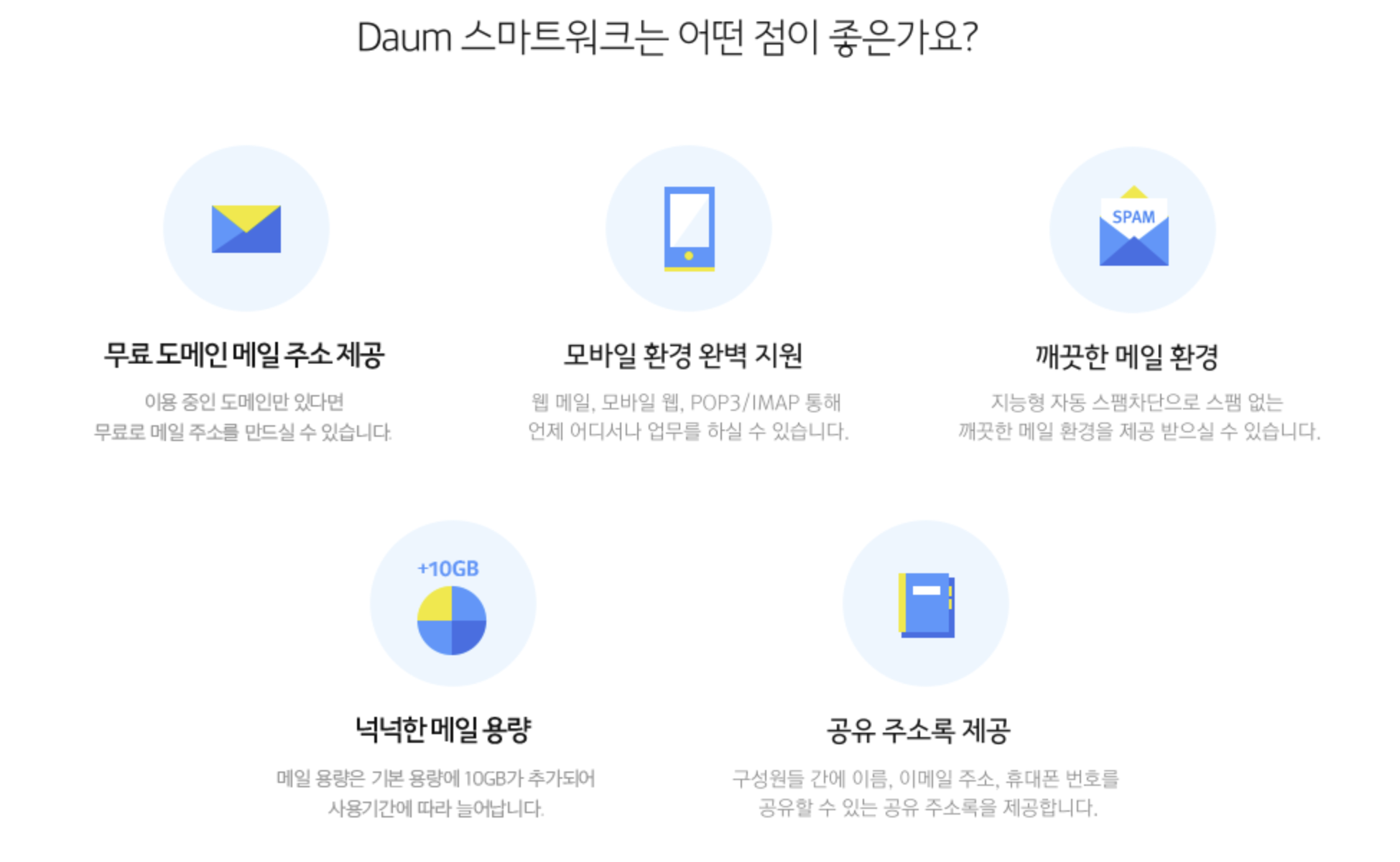
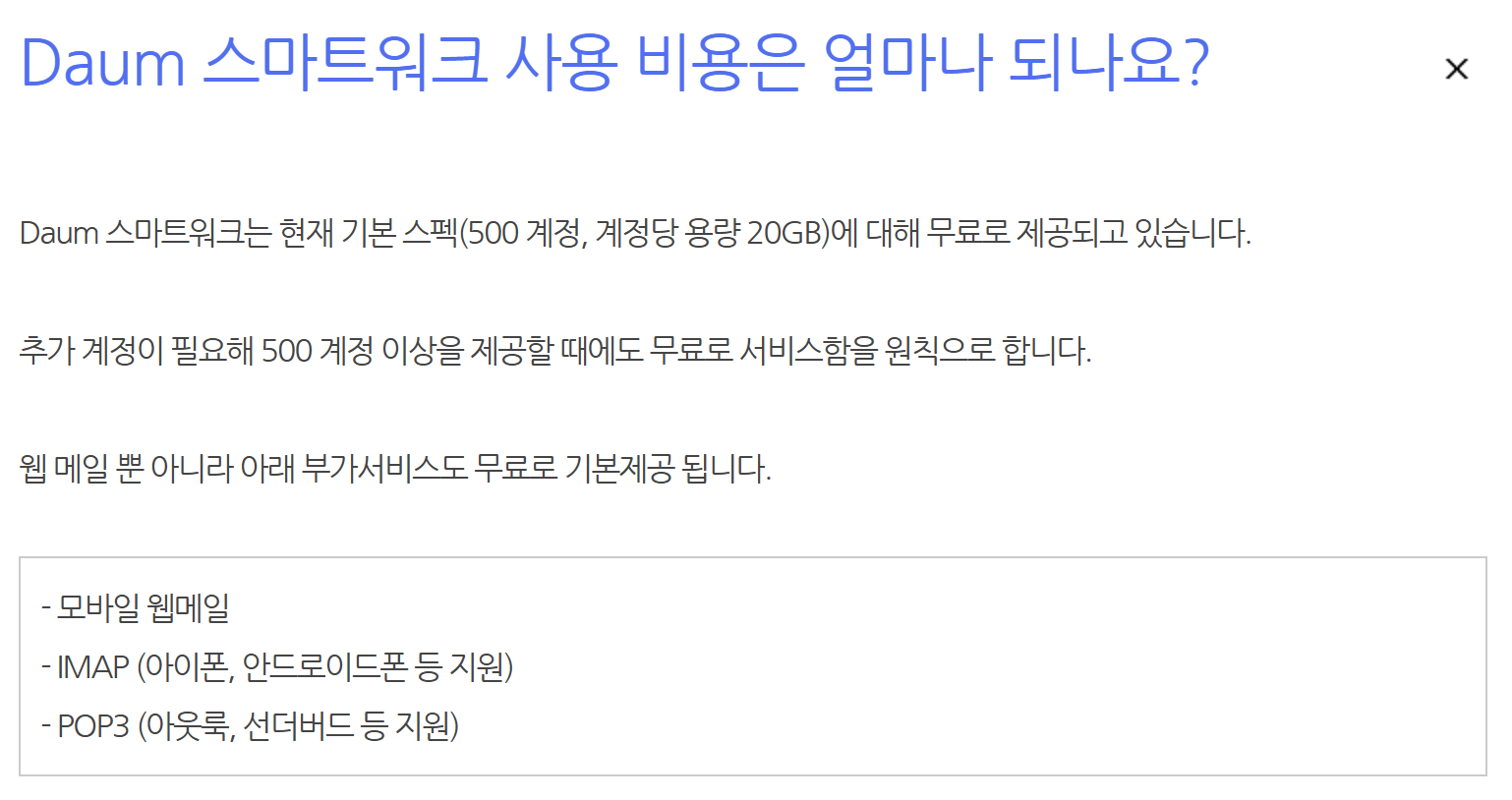
- [서비스 신청] 버튼 누르고, 입맛대로 선택한다. 무려 500계정을 무료로 만들 수 있고, 계정당 무료 용량도 충분히 거대하다.
- 도메인 주소를 입력하라는 칸에 내가 산 도메인(예:
mydomain.com)을 넣고 신청완료
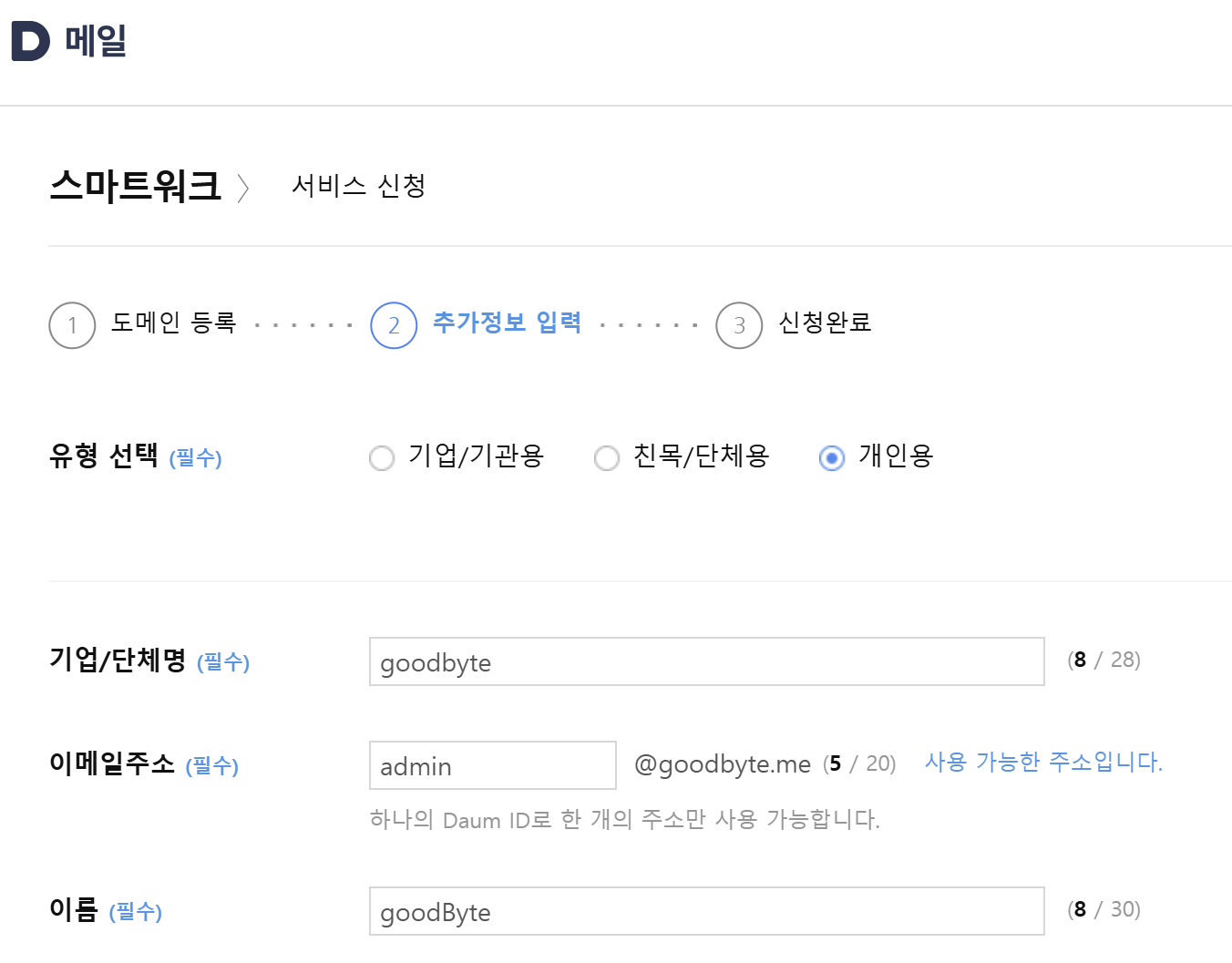
여기까지는 너무 쉬웠다. 이제 화면에 “MX 레코드를 설정하세요”라고 뜰 텐데, 여기서부터 생소할 사람들 많을 것 같다.
Step 2. MX 레코드 설정⭐
이건 “내 도메인으로 메일 오면, 다음(Daum) 이메일으로 보내주세요“라고 모두에게 공지하는 것이다. DNS를 관리하는 사이트(가비아, 호스팅케이알, 후이즈 등)로 이동하자. 나의 경우는 도메인 구입 사이트에서 DNS서버를 [Cloudflare]로 이전한 상태이다.
- 도메인 관리 사이트접속 → DNS 설정 메뉴를 찾는다.
- [레코드 추가] 버튼을 누르고 아래 두 줄을 그대로 입력한다. 토씨 하나 틀리면 안 된다.
- 영 어렵다면, [다음 고객센터의 FAQ]를 활용하자. 상세하게 설명되어 있다.

- 주의사항 1: 호스트(Host) 칸에
@를 넣거나, 입력이 안 되면 그냥 비워두면 된다. - 주의사항 2: 값 뒤에 점(.)을 찍어야 하는 업체도 있는데, 에러 나면 찍어보고 아니면 뺀다. 보통은 그냥 넣으면 된다.
- 주의사항 3: 이미 다른 MX 레코드가 있다면 충돌나니 과감하게 삭제해라.
Step 3. 인증 확인 및 사용하기
DNS 설정하고 저장 버튼 눌렀으면 다시 다음 스마트워크 화면으로 돌아온다.
- [상태 확인] 버튼을 누른다.
사용 중이라고 뜨면 성공이다.- 참고: DNS 설정은 전 세계에 퍼지는 거라, 10분~1시간 정도 걸릴 수도 있다.
- 이제 원래 Daum 메일로 가서 [메일 쓰기]에서 아래처럼 보내는사람에 아까 만든 이메일주소가 뜬다면 성공이다.

다만, 단 하나의 큰 단점
“다음 ID 하나당 도메인 1개”
다음 스마트워크는 ‘1개의 ID당 1개의 도메인’만 신청할 수 있다. 만약 blog.com을 연결했는데, shop.com도 연결하고 싶다? 기존 아이디로는 안 된다. 새로운 다음(Daum) 아이디를 만들거나, 가족 아이디를 빌려서 따로 신청해야 한다.
이렇게 세팅을 마치면 매달 나가는 월 8,000원도 아끼고, 전문가 느낌 물씬 나는 나만의 이메일 주소까지 챙길 수 있다. 블로그 하단이나 명함에 naver.com 대신 내 도메인이 예쁘게 박혀 있는 걸 보면, 생각보다 훨씬 뿌듯하다.
그리고 다음 스마트워크는 도메인이 1개라 아쉬운 면이 분명 있다. 그래서 다음번엔 도메인 여러 개를 무료로 사용할 수 있는 더 신박한 방법을 찾아봐야 겠다.